
確かめてから公開する
エディタで直した内容は下書きに保存されています。公開しているサイトに出すには、違いを確かめてから公開します。
- サイトを公開できる役割であること。役割で公開できないときは、[公開]を押すと「このプロジェクトを公開する権限がありません。公開はプロジェクトのオーナーにご依頼ください。」と出ます
下書きを公開するには、次のようにします。
- エディタの上の帯の右端で、[公開]を押します。一度公開したサイトでは、ボタンは[更新して公開]です
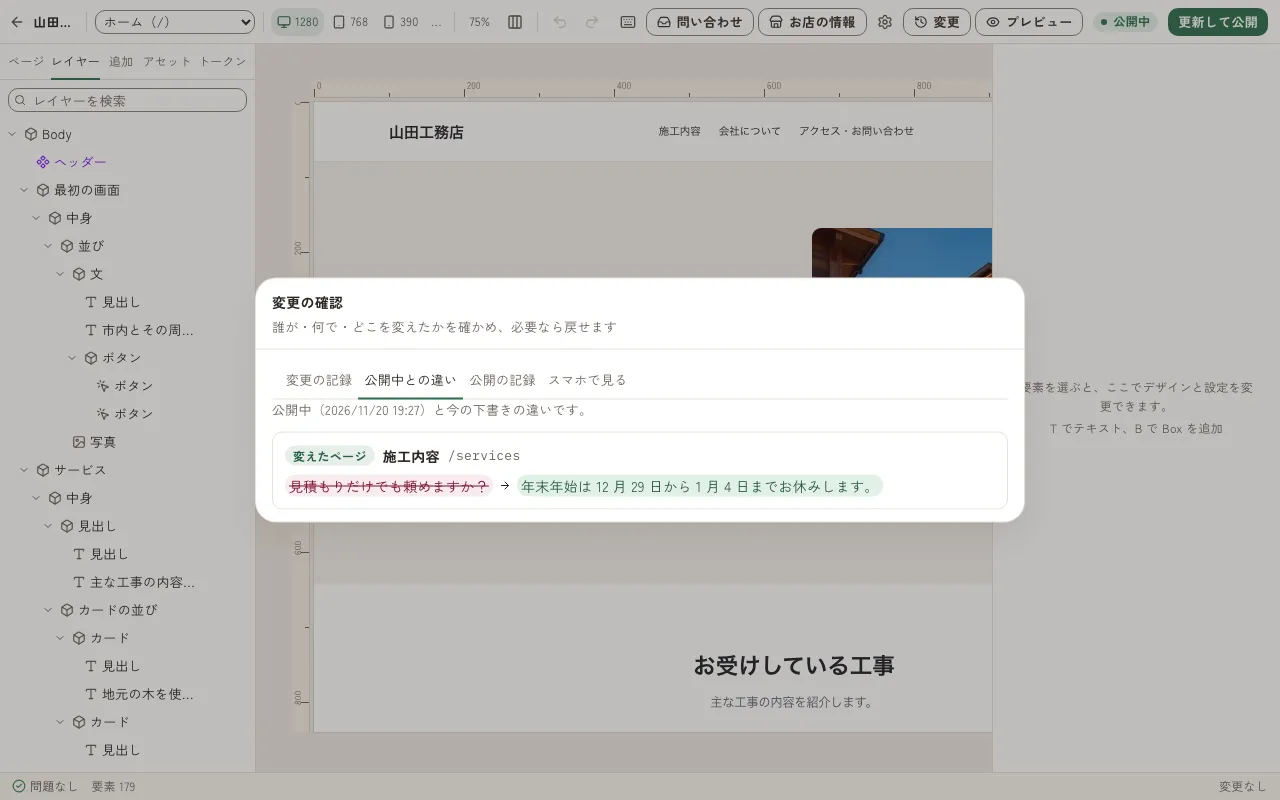
- 「公開中との違いを確かめる」(初めて公開するときは「公開の前に確かめる」)の画面で、変わったところを確かめます(下の「違いの見方」)
- (省略可)[スマホで見る]を押し、スマホでの見え方を確かめます(下の「スマホで確かめる」)
- [この内容で公開](一度公開したサイトでは[この内容で更新して公開])を押します
ボタンが「待機中…」「ビルド中…」と変わり、終わると「公開しました」と出ます。
確かめる画面には公開中のサイトと今の下書きの違いが並びます。
- ページ: ページごとに「足したページ」「消したページ」「変えたページ」の印が付きます
- 文: 前の文に取り消し線が付き、後ろに新しい文が並びます
- 画像: 「前の画像」と「新しい画像」が並びます
- サイト全体: サイト設定や、ヘッダーなどの共通の部品を変えたときは、「(すべてのページに効きます)」と出ます
- 見た目や並び: 「ほかに N か所(見た目、並びなど)を変えました。」とまとめて出ます
違いがなければ「公開中のサイトと同じです。」と出ます。
スマホで確かめる
Section titled “スマホで確かめる”公開する前に、今の下書きをスマホで開けます。
- 確かめる画面で[スマホで見る]を押します
- [確認用の URL を作る]を押します
- 出た QR コードを、スマホのカメラで読み取ります
確認用の URL はログインしなくても開けます。作ってから 24 時間で使えなくなります。[URL をコピー]で URL を写したり、[このパソコンで開く]でパソコンで開いたりもできます。
公開したサイトの URL は、上の帯の[公開中]を押すと出ます。URL を開き、直した内容が出ていることを確かめます。
うまくいかないとき
Section titled “うまくいかないとき”- 「今日公開できる回数(N 回)に達しました。」と出る: 1 日に公開できる回数を使い切りました。出ている日時から、また公開できます。公開中のサイトはそのままです
- 「公開に失敗しました」と出る: 公開中のサイトはそのままです。少し待ってから、もう一度[公開]を押してください。続くときは問い合わせ先にご連絡ください