
文字と写真を直す
エディタでは、ページの上の文字や写真を選んで、その場で直します。直した内容は自動で下書きに保存されます。公開しているサイトは公開するまで変わりません。
- サイトを直せる役割であること
- ダッシュボードでサイトを開き、エディタを表示していること
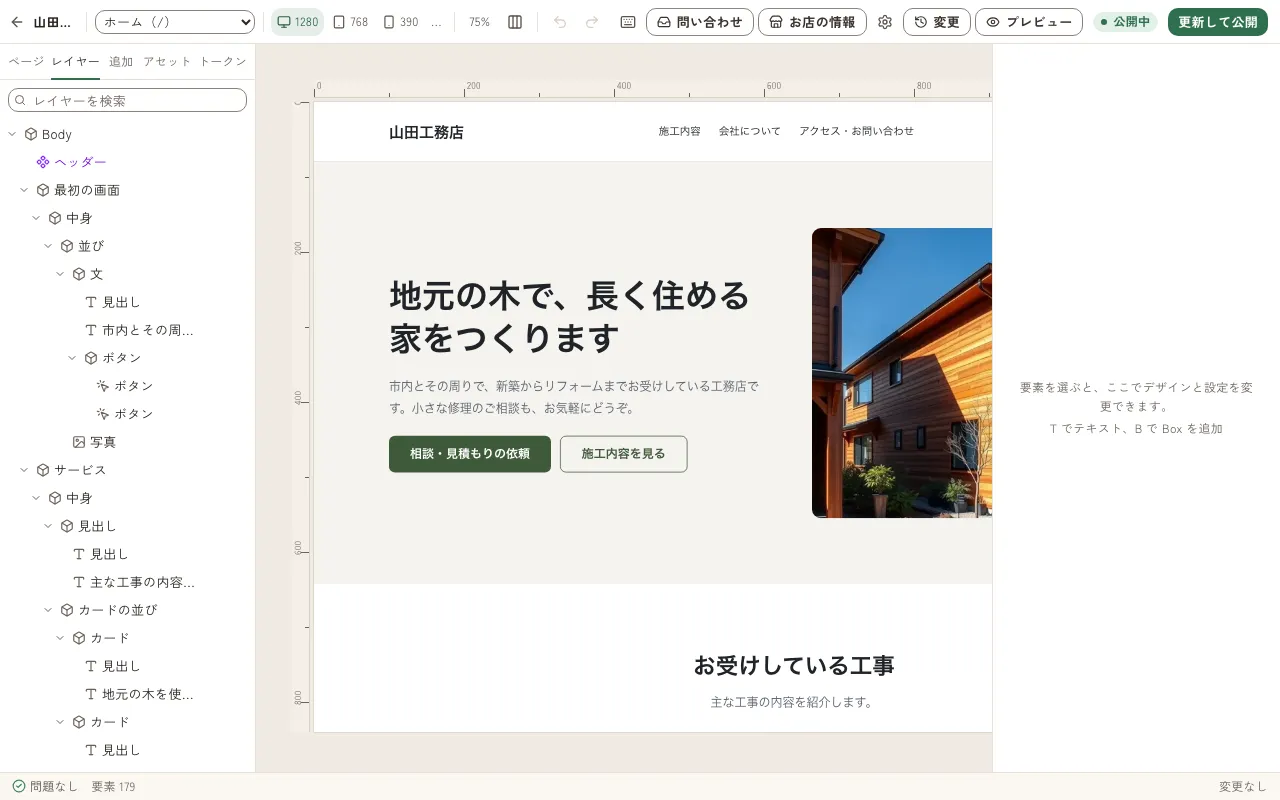
- 直したい文字をダブルクリックします。文字の全体が選ばれます
- 新しい文を打ちます
- 文字の外をクリックするか、Esc を押して終えます
文字を 1 回クリックして選んでから Enter を押しても、直し始められます。
写真を差し替える
Section titled “写真を差し替える”写真は先に「アセット」に上げてから差し替えます。
- 左のパネルの[アセット]を開きます
- 写真を上げていなければ、[アップロード]を押して写真を選びます。写真をパネルにドラッグしても上げられます。画像は 1 枚 50 MB までです
- ページの上で、差し替えたい写真をクリックして選びます
- [アセット]の一覧で、使う写真をクリックします
ページの上で選んだ写真が、[アセット]でクリックした写真に替わります。
右のパネルの[設定]の[画像]の節でも、写真を選べます。同じ節の[代替テキスト]には写真の内容を短く書きます。目の見えない方の読み上げや、写真を読み込めないときに使われます。飾りだけの写真なら空のままにします。
写真の見え方を変える
Section titled “写真の見え方を変える”右のパネルの[デザイン]の[画像の表示]で、写真の枠への合わせ方を変えます。
- [合わせ方]:[トリミング](枠いっぱいに切り抜く)、[全体](写真の全体を入れる)、[引き伸ばす]から選びます
- [トリミング位置]:切り抜く位置を決めます。ページの上の写真に出る ◎ をドラッグしても動かせます
AI で写真を作り直す
Section titled “AI で写真を作り直す”AI が使えるときは、右のパネルの[デザイン]に[AI で写真を作る]の節が出ます。[AI で写真を作り直す]を押すと、AI を使える回数を 1 回使って、写真を作ります。20 秒ほどかかります。
スマホの見た目を確かめる
Section titled “スマホの見た目を確かめる”上の帯のブレイクポイントのボタンで、画面の幅を切り替えます。
| ブレイクポイント | 当てはまる幅 |
|---|---|
| PC | 841 px 以上 |
| タブレット | 481〜840 px |
| モバイル | 480 px 以下 |
PC で直した見た目は、タブレットとモバイルにも引き継がれます。タブレットかモバイルに切り替えてから見た目を変えると、その幅だけが変わります。写真も[設定]の[画像]で幅ごとに別の写真を選べます。
上の帯の[元に戻す]を押すと、直前の操作を取り消します。[やり直し]で、取り消した操作をやり直します。
| 操作 | Mac | Windows |
|---|---|---|
| 元に戻す | ⌘Z | Ctrl+Z |
| やり直し | ⌘⇧Z | Ctrl+Shift+Z か Ctrl+Y |
保存したあとの変更を 1 つずつ取り消すときや、前に公開した状態に戻すときは、取り消す・前の公開に戻すを使います。
保存されたかを確かめる
Section titled “保存されたかを確かめる”直した内容は、操作をやめてから 1 秒ほどで自動で保存されます。保存の様子はエディタの下の帯に出ます。
| 表示 | 意味 |
|---|---|
| 保存中… | 送っています |
| 保存済み | 下書きに保存しました |
| 未保存の変更あり | まだ送っていない変更があります |
| オフライン、同期待ち N 件 | インターネットにつながっていません。変更はこの端末に残してあり、つながったら送ります |
| 別の場所で更新されたため保存できません。 | ほかの方か AI が、同じサイトを同時に直しました。[再読込]を押して、新しい内容を読み込んでから直してください |